GTM & CMP Helper
Eine Chrome-Erweiterung für die tägliche Arbeit mit dem Google Tag Manager und Consent-Management-Plattformen. Sie fügt GTM-Container, dataLayer-Pushes und Script-Code in beliebige Seiten ein, setzt den Consent-Zustand von knapp 130 CMPs per Klick zurück und erkennt geladene Google-Tags direkt im Popup.
Ursprünglich als schlanker Ersatz für den „Tag Manager Injector" gestartet (früher unter dem Namen Insert GTM), ist der Helper inzwischen ein kompaktes Werkzeug für Test, Debugging und Consent-Handling - ohne dass der Quellcode einer Website dauerhaft angefasst werden muss.
Die Erweiterung stammt aus dem Analytrix-Umfeld und wird hier weitergeführt. Ein thematischer Nachbar für die Analyse laufender Tracking-Hits ist die Tracking Auditor Extension.
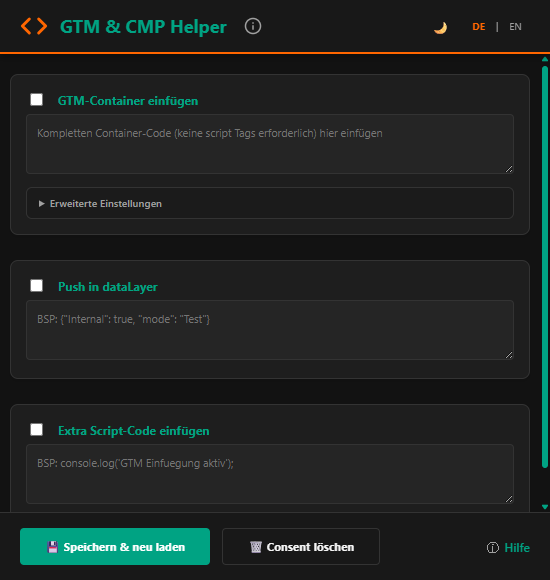
// beschriebener Stand: Version 3.7 - CMP-Reset für ca. 130 Tools, Tag-Erkennung & Checkup-Shortcut, abschaltbare GTM-UI-Verbesserungen inkl. Alt+S-Suche, gemerktem Listenzustand und Warnung bei ausstehenden Änderungen
GTM-Container & Code einfügen
Nach der Aktivierung lässt sich für alle Seiten des aktuellen Hosts ein GTM-Container temporär einfügen - ohne Eingriff in den Quellcode. Es genügt der komplette Container-Code (ganz ohne <script>-Tags) oder sogar nur die reine GTM-ID: Sie wird beim Verlassen des Feldes automatisch zum vollständigen Loader-Snippet expandiert.
Unabhängig davon lassen sich Schlüssel-Wert-Paare in den dataLayer pushen und beliebiger Script-Code in die Seite einschleusen. Alle drei Bereiche sind einzeln per Schalter aktivierbar und bleiben aktiv, solange die jeweilige Option gesetzt ist - auch auf Folgeseiten desselben Hosts.
Über Erweiterte Einstellungen sind Umgebungs-Variablen (gtm_auth / gtm_preview) für GTM-Environments hinterlegbar. Damit lässt sich unter anderem die GA4 DebugView aktivieren, ohne den Google Tag Assistant zu bemühen. Zusätzlich bestimmt eine Option, ob die Injektion in den <head> (Standard) oder an den Anfang des <body> erfolgt.
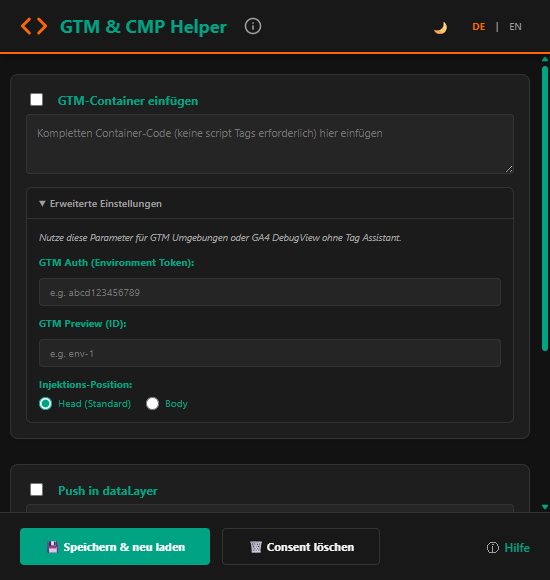 Erweiterte Einstellungen: Environment-Setup für
 gtm_auth/gtm_preview und die Wahl der Injektions-Position.
„Frag mich nochmal": Consent zurücksetzen
Beim Debugging rund um Consent ist es lästig, wenn eine CMP keine einfache Funktion zum Ändern oder Zurücksetzen der einmal getroffenen Entscheidung bietet. Der Helper erkennt die auf der Seite aktive Plattform und bietet einen „CMP Reset"-Link, der gezielt deren Cookies und Storage-Keys löscht. Der Button „Consent löschen" im Footer setzt darüber hinaus alle hinterlegten CMP-Daten zurück. Manchmal hilft nur diese grobe Kelle; zum Beispiel in Fällen, bei denen die Consent Schlüssel einer Plattform wie Shopify mit dort installierten Consent Tools zusammenspielen.
Nach dem Löschen der Cookies und localStorage-Einträge wird die Seite neu geladen, sodass der Consent-Dialog wieder erscheint. Unterstützt werden aktuell knapp 130 Tools:
- ABConsent
- Acceptrics
- Acris
- Amasty Cookie Consent (Magento)
- Avada (Shopify)
- Avia (Enfold)
- Axeptio
- BigID / illow
- Borlabs Cookie (WordPress)
- BST DSGVO Cookie
- CCM19
- Clearfy
- Clickio
- clickskeks
- CM Cookie Manager
- CMP4Net
- CMS Accept Tags
- Commanders Act
- Complianz
- Concord
- Consent Studio
- Consentik (Shopify)
- Consentmanager.net
- Consentmo (Shopify)
- Contao
- Cookie Consent Plus (Shopware)
- Cookie Cracker
- Cookie Information
- Cookie Notice & Compliance
- Cookie-Confirm
- CookieAdmin
- CookieBot
- CookieFirst
- CookieFox
- CookieHub
- CookieLegit
- CookiePal
- CookiePro
- Cookies and Content Security Policy
- Cookies Policy Notification Bar
- CookieScript
- Cookietrust CMP
- CookieYes
- Cytrio
- Datareporter
- Didomi
- DNN Cookie Consent
- Doofinder
- DP Cookie Consent (TYPO3)
- Drupal Cookies JSR
- DSGVO-Pixelmate
- Enzuzo
- EU Cookie Compliance
- EU Cookie Directive Lite
- EU Cookie Law
- Ezoic CMP
- FM Alert Cookies
- Gambio
- GDPR Cookie Consent
- GDPR Tools
- Gitbook
- go-x-blocks
- GoodApps (Shopify)
- HubSpot
- HW Datenschutz
- Impuls Cookie Monster
- InMobi
- Iubenda
- JS Consent Banner
- JTL
- KA Cookies
- Ketch
- Kick Consent Manager
- Klaro
- KookieTool CMP
- LANsoft
- Lawwwing
- Legal Cockpit
- Legalweb
- LWD Cookie Master
- Magento 1 GDPR Compliance
- Mandatly
- Mediawiki
- MND Cookie Notice (Shopware)
- mod_cookiesaccept
- Moove GDPR
- Must Have Cookie
- MyAgilePrivacy
- OneTrust
- Orestbida Cookie Consent
- Osano
- Pandectes GDPR/DSGVO (Shopify)
- perspective.co
- Piwik PRO
- Pressidium Cookie Consent
- Prive
- Real Cookie Banner (WordPress)
- reDim CookieHint
- Scala
- Secure Privacy
- Sellwerk
- SG Cookies Bar
- Sgalinski Cookie Opt-In
- Shopify
- Silktide
- Simple Consent Manager
- Simple GDPR Cookie Compliance
- Sirdata
- SiteMinder
- Sourcepoint
- Squarespace
- TamTam Consent Manager
- Tarte au citron
- Tealium
- Termly
- TermsFeed
- Truendo
- TrustArc
- Ultimate Cookie Banner (Shopify)
- Uni Consent
- Usercentrics
- Website-Check (Dury Legal)
- Webtoffee (Cookie Law Info)
- WF Cookie Consent
- Wix
- WP Cookie Allow
- WP Cookie Notice
- WUM
- Zoho Cookie Banner
Direkt im Tag Manager: Checkup per Klick
Wird eine Verwaltungsseite des Google Tag Managers geöffnet - deren URL Konto-, Container- und Arbeitsbereichs-ID enthält - zeigt das Icon ein grünes "GTM". Ein Klick öffnet das Popup, aus dem sich mit einem Link direkt eine Container-Analyse über den GTM & CMP Checkup starten lässt. Die Analyse läuft in einem neuen Tab; dafür ist eine Autorisierung des Tools nötig.
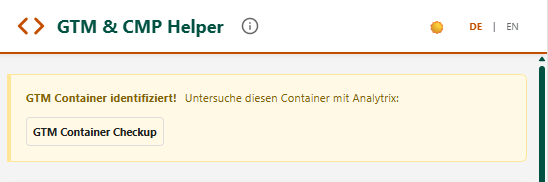 Container mit einem Klick bei Analytrix checken.
Geladene Google-Tags & Container erkennen
Immer aktiv und ohne spezielle Konfiguration erkennt der Helper die auf der aktuellen Seite geladenen GTM-Container und gtag.js-Tags (GA4, Google Ads …) - erkannt über das window.google_tag_manager JavaScript Objekt und Resource-Timings.
Besonders nützlich ist die Klassifikation des Ladewegs: standard (googletagmanager.com), first-party (server-side GTM / Google Tag Gateway), custom-path oder base64-Tunnel. Die Anzahl erkannter Container erscheint im Toolbar-Badge, die Details (ID, Methode, Host) in einer eigenen Popup-Sektion. Jeder Fund wird zudem als Konsolen-Log ausgegeben.
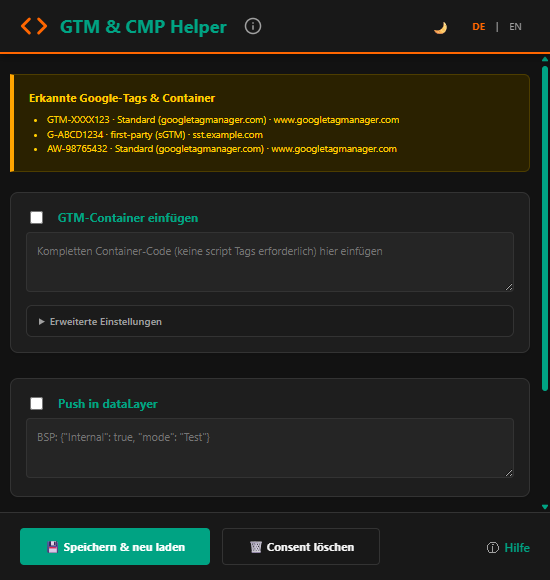 Erkannte Google-Tags & Container inkl. Ladeweg.
UI Verbesserungen im Tag Manager
Der GTM selbst ist ein Werkzeug mit Potenzial für Verbesserungen. War er schon immer. Manchmal sind es nur Kleinigkeiten, die zur Stolperfalle oder ärgerlichem Produkivitätskiller werden. Diese Extension behandelt einige davon. Voreingestellt sind alle Anpassungen aktiv, solange Zugriff auf die GTM Domain besteht - seit Version 3.6 lässt sich jede davon aber einzeln im Popup abschalten, ebenso die gesamte Gruppe über den Schalter der Karte. Damit kommt sich der Helper weder mit anderen GTM-Extensions noch mit eigenen Gewohnheiten in die Quere. Wem das nicht genügt, der kann der Extension nach wie vor den generellen Zugriff auf googletagmanager.com untersagen und erst bei Klick einschalten.
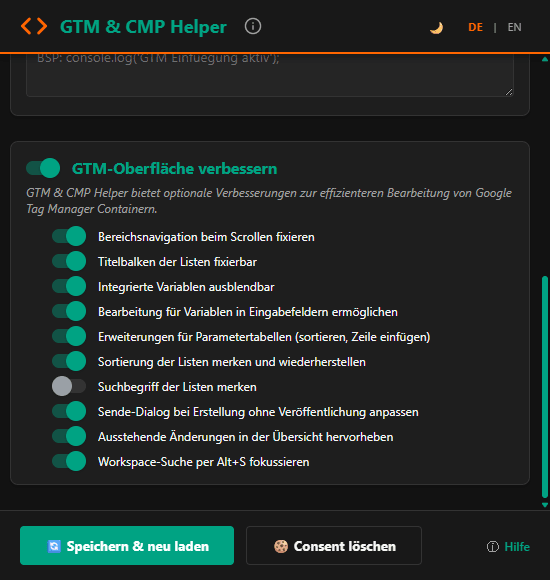 Jede Verbesserung einzeln schaltbar - die Karte ist nur bedienbar, wenn ein Tab mit dem Tag Manager offen ist.
Weniger Scrollen, bitte!
GTM ist bei größeren Anpassungen und Ergänzungen oft sehr umständlich. Lange Listen von Tags, Triggern und Variablen sorgen dafür, dass zum Wechsel des Bereichs über die Navigation oder Erreichen der Suchfunktion bzw. des Buttons zur Neuanlage eine ganze Menge Scroll-Arbeit anfällt. Weil Menü und Toolbars der Listen leider nicht fixiert sind, sondern mit dem Inhalt der Seite nach oben verschwinden. Das ist gerade beim Menü vollkommen sinnlos, da der Platz darunter verloren ist. Die folgenden Funktionen sorgen dafür, dass diese wichtigen Elemente stets erreichbar bleiben:
- Fixierte Navigation: Die Bereichsnavigation wird fixiert ("sticky"). Damit bleibt sie beim Scrollen langer Listen sichtbar, statt nach oben wegzuscrollen. Der typischerweise öfters erforderliche Wechsel zwischen Tags, Triggern und Variablen wird so deutlich einfacher.
- Fixierbare Suchleiste: Ein Schalter in der Titelleiste von Tags, Triggern und Variablen hält Titel, Suche und Schaltflächen auf gleiche Weise optional beim Scrollen oben fest, um die Funktionen immer griffbereit zu haben.
- Integrierte Variablen ausblenden: Ein Schieberegler blendet die eher selten benötigte Liste der built-in Variablen bis zum nächsten Klick dauerhaft aus, damit die benutzerdefinierten Variablen ohne unnötiges Scrollen erreichbar sind.
- Workspace-Suche per Alt+S: Die Suche in der Kopfzeile des Arbeitsbereichs ist seit Version 3.7 einen Tastendruck entfernt, egal wie weit gescrollt wurde. Die Seite springt an den Anfang, der Cursor landet im Suchfeld, und ein bereits eingegebener Begriff ist markiert - Tippen überschreibt ihn also direkt. Solange ein Dialog geöffnet ist, bleibt die Taste wirkungslos und gehört wie gewohnt dem Browser.
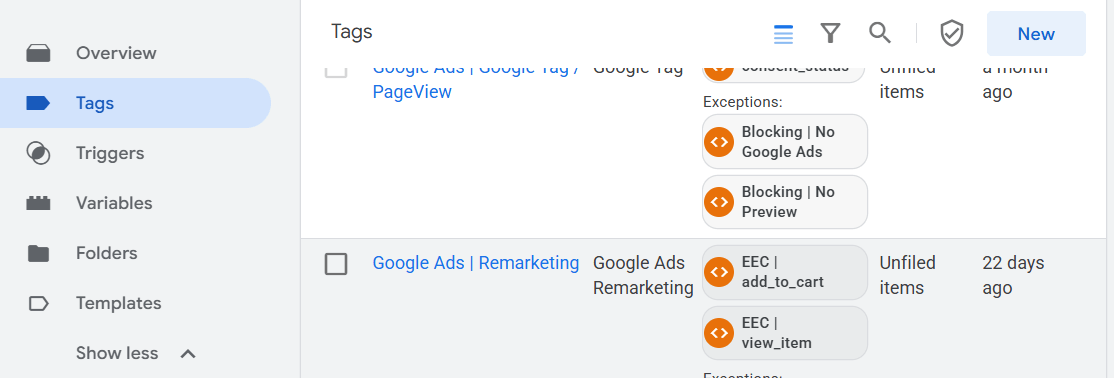 Weniger scollen dank fixierter Menüs.
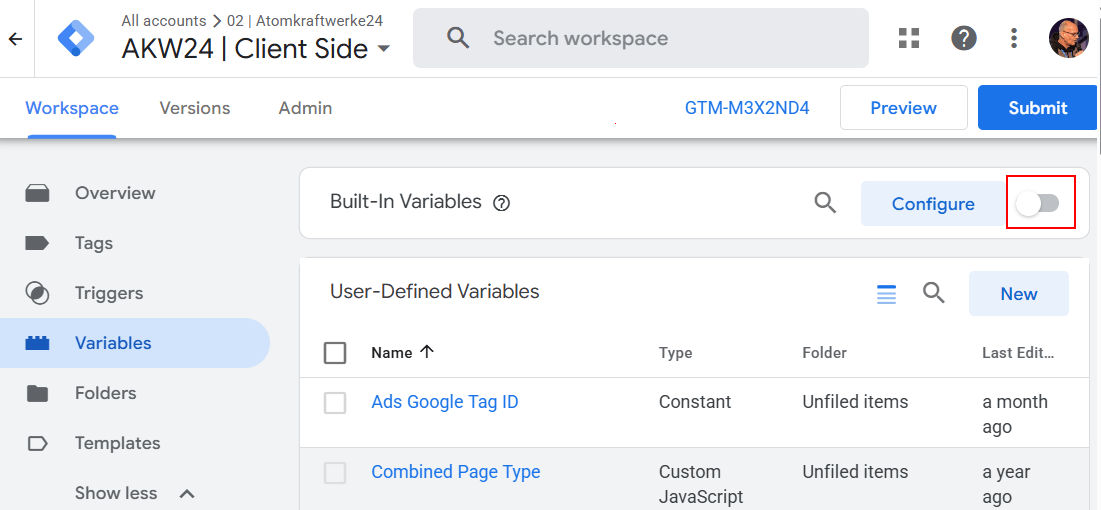 Built-in Variablen ausblenden = Schnellerer Zugang zu benutzerdefinierten Variablen.
Sortierung von Parametertabellen
Suchtabellen, Ereignisparameter und vergleichbare Schlüssel-Wert-Listen lassen sich durch in das UI eingefügte Buttons unterhalb der Listen alphabetisch auf- und absteigend sortieren. Diese Schalter werden sowohl für die Werte der ersten und zweiten Spalte angeboten. Bei Suchtabellen also z. B. nach Eingabe- oder Ausgabewerten. In Parameterlisten entsprechend entweder nach Key oder Value.
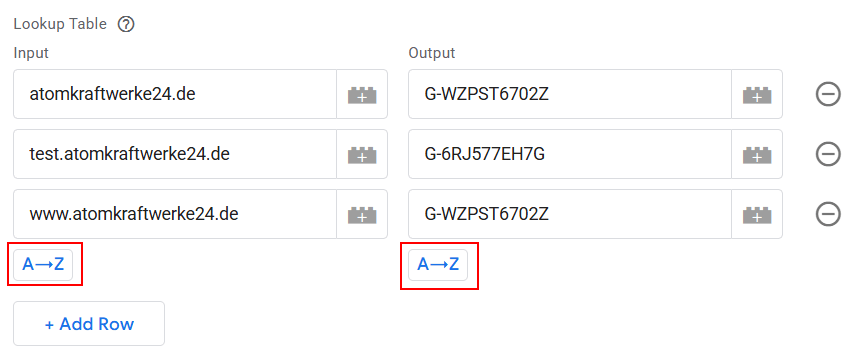 Buttons zum Sortieren nach Eingangs- oder Ausgangswert der Suchtabelle.
Die Schalter erscheinen nur an Tabellen, die sich verlustfrei sortieren lassen (also nur Eingabefelder und keine Auswahllisten o. Ä. enhalten). Selbst wenn das Sortieren nicht immer zielführend und die Reihenfolge - wie bei RegEx Tabellen - unter Umständen kontraproduktiv ist, ist so gerade bei langen Listen durch Sortierung schnell zu ermitteln, ob es ungewollte Lücken oder Doublettem in den Werten gibt. Im Zweifelsfall kann man den sortierten Zustand also ggf. nicht sinnvoll speichern, aber dennoch Nutzen daraus ziehen.
Zeilen einfügen statt anfügen
Genau dort, wo Sortieren nicht weiterhilft, setzt eine zweite Ergänzung an: Parametertabellen lassen sich im GTM nur unten erweitern. Wo die Reihenfolge die Bedeutung trägt, wird eine freie Zeile an einer bestimmten Stelle gebraucht.
Steht der Cursor in einem Feld der ersten Spalte, erscheint dazu eine Schaltfläche, die eine leere Zeile darunter einfügt - alle Zeilen darüber bleiben unangetastet.
Listen merken sich ihren Zustand
Tags, Trigger und Variablen liegen in getrennten Bereichen, zwischen denen man beim Arbeiten ständig wechselt - und GTM wirft leider jedes Mal Sortierung weg. Mit dem Helper überlebt die gewählte Sortierreihenfolge einen solchen Wechsel, statt auf „Name aufsteigend" zurückzufallen.
Für den Suchbegriff gilt das auf Wunsch ebenfalls, allerdings mit zwei bewussten Einschränkungen: Er lebt nur so lange, wie der Tab geöffnet bleibt, und die Funktion ist ab Werk ausgeschaltet.
Variablen direkt aus dem Tag heraus bearbeiten
Verweist ein Feld eines Tags oder Triggers auf eine Variable - also auf etwas in der Form {{Meine Variable}} -, erscheint seit Version 3.6 unter dem Feld ein Chip mit deren Namen.
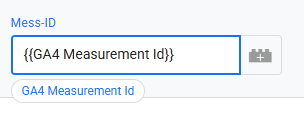
Ein Klick öffnet die Definition dieser Variablen direkt über dem Tag, ohne den Umweg über die Variablenliste. Nach dem Schließen steht man wieder genau an der Stelle, an der man aufgehört hat - statt sich den Weg zurück zum Tag suchen zu müssen. Gerade bei der Fehlersuche in verschachtelten Setups spart das eine Menge Klicks.
Warnung im Sende-Dialog
Im GTM heißt der Button für den Abschluss der Arbeiten an einem Workspace zur Generierung einer neuen Version stets Senden - egal, ob die Änderung dabei auch gleich veröffentlicht oder nur die neue Version erstellt wird. Man kann daher schnell übersehen, dass die vermeintlich gerade veröffentlichte Version noch eine Freigabe erfordert. Ein CSS-Hinweis färbt den Button daher orange und hebt die Option "Version erstellen" hervor, wenn keine Veröffentlichung erfolgt oder nicht im Scope der Zugriffsrechte ist.
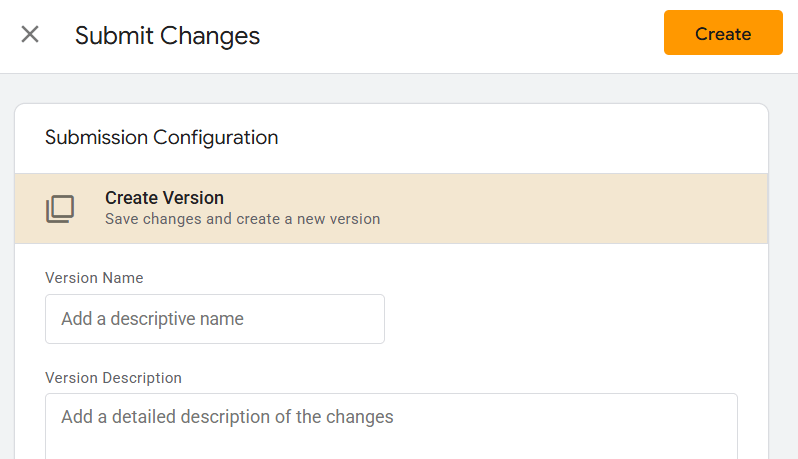
So ist sofort erkennbar, wenn Änderungen nicht live gehen.
Ausstehende Änderungen in der Übersicht
Dieselbe Frage stellt sich einen Schritt früher: Hat dieser Arbeitsbereich überhaupt noch etwas Unveröffentlichtes? Auf der Übersichtsseite verraten das nur drei kleine Zähler am rechten Rand des Workspace-Kopfes - „Geändert", „Hinzugefügt", „Gelöscht" -, die man beim schnellen Blick zuverlässig übersieht.
Sobald einer dieser Zähler nicht null ist, färbt sich daher der gesamte Kopfbereich ein und die Überschrift „Ausstehende Änderungen" wird optisch hervorgehoben.
Dark Mode & Sprache
Das Popup ist standardmäßig im Dark Mode gehalten und lässt sich per Schalter auf ein helles Theme umstellen. Die Oberfläche ist zweisprachig verfügbar (Deutsch / Englisch). Erklärungen zu den einzelnen Funktionen stehen seit Version 3.6 auf einer eigenen Info-Ansicht, erreichbar über das i-Symbol neben dem Titel.
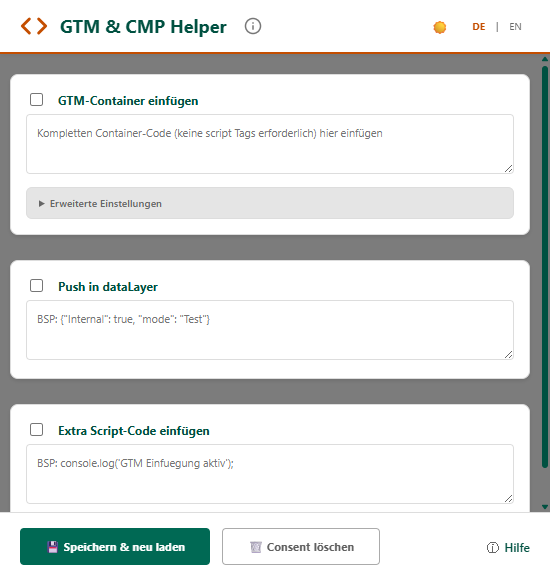 Popup im Light Theme - umschaltbar über das Sonne/Mond-Symbol oben rechts.
Installation
Die Erweiterung ist kostenlos im Chrome Web Store verfügbar. Nach der Installation muss sie je nach Einstellung per Klick aktiviert werden; danach öffnet ein Klick auf das Symbol das Popup. Solange die Extension zugriff auf eine Seite hat (GTM oder besuchte Websites), sind die entsprechenden Funktionen wie Anzeige geladener Google-Tags oder Optimierung des GTM UI stets aktiv. Der Quellcode steht auf GitHub bereit und lässt sich alternativ über chrome://extensions/ per "Load unpacked" einbinden.
Hinweis: Alle Einstellungen (Container-Code etc.) werden im localStorage der jeweiligen Website gespeichert. Für getrennte Hosts wie www, shop oder blog - ebenso im Cross-Domain-Betrieb - ist der Code daher ggf. mehrfach zu hinterlegen.