Events zählen in Google Analytics ohne Schlüsselereignisse
Google Analytics bietet mit Schlüsselereignissen einen einfachen Weg, wichtigen Aktionen eine besondere Rolle zu geben und mit den zugehörigen "Konversionen" Erfolg zu bewerten. Ein Klick in der Übersicht der Ereignisse in den Einstellungen auf den Stern für dem Ereignisnamen, fertig. Das ist vielleicht sogar schon zu einfach, denn die Versuchung ist groß, auch sämtlihe Micro Conversions als Schlüsselereignis zu markieren. Download eines PDFs, Klick auf eine Telefonnummer, Absenden eines Newsletter-Formulars, Add to Cart: All das kann ein Schlüsselereignis sein. Aber sollte das auch so sein?
Jedes zusätzliche Schlüsselereignis verwässert die Key Event Rate. Diese Metrik – verfügbar auf Ebene von Sitzungen und Nutzern – ist einer der wenigen echten Conversion-Rate-Indikatoren in GA4. Wer dort alles reinwirft, was irgendwie nach Interaktion riecht, macht sie unbrauchbar. Am Ende steht eine beeindruckende Rate von 62%, die exakt nichts aussagt, weil sie angefangene Kontaktformulare, PDF-Downloads und Klicks auf die Telefonnummer in einen Topf mit harten Zielerreichungen oder Käufen wirft.
Die Alternative: Events weiterhin als normale Ereignisse feuern lassen und ihre Anzahl über benutzerdefinierte Messwerte (Custom Metrics) auswertbar machen. Ohne die Conversion-Rate zu ruinieren, aber mit voller Flexibilität in Explorations und Standardberichten.
Custom Metrics FTW
Benutzerdefinierte Messwerte in Google Analytics sind numerische Werte, die an Ereignisparameter gebunden werden. Wenn ein Event einen Parameter mit einem Zahlenwert mitbringt, kann GA4 diesen Wert summieren, mitteln oder zählen. Das klingt abstrakt, wird aber sofort greifbar, wenn man es für einen simplen Zweck einsetzt: Zählen.
Das Prinzip ist einfach: Man hängt an das gewünschte Ereignis einen Parameter mit dem Wert 1. Jedes Mal, wenn das Ereignis ausgelöst wird, addiert Google Analytics diese 1 in der benutzerdefinierten Metrik, die auf Ebene von Sitzungen, Usern etc. ausgewertet werden kann. Am Ende steht so in Berichten die Gesamtzahl der Ereignisse – aufschlüsselbar nach jeder Dimension, die Google Analytics kennt.
Dafür sind drei Schritte nötig:
- In Google Analytics einen benutzerdefinierten Messwert für diesen Parameter registrieren
- Den Parameter mit dem Wert 1 an das Ereignis bringen (client- oder serverseitig)
- Den Messwert in Berichten oder Explorations verwenden
Der zweite Schritt ist der interessanteste, weil es dafür mehrere Wege gibt.
Weg 1: Parameter im Client setzen (GTM)
Der naheliegende Ansatz: Im Google Tag Manager wird der Event-Parameter direkt im Tag konfiguriert, das das Ereignis auslöst. Das funktioniert mit jedem GA4-Event-Tag.
Im Tag-Konfigurationsbereich unter "Ereignisparameter" wird ein neuer Parameter hinzugefügt. Der Name ist frei wählbar – z. B. file_downloads für das Zählen von Dateidownloads. Der Wert ist schlicht 1.
Ab diesem Moment sendet der Client bei jedem Auslösen des Events den Parameter file_downloads mit dem Wert 1 an Analytics. Ob das via einen clientseitigen oder serverseitigen GTM-Container passiert, ist für das Prinzip unerheblich. Entscheidend ist, dass der Parameter im Tag definiert wird und der Client ihn aktiv mitsendet.
Dieser Weg ist unkompliziert und schnell eingerichtet. Es gibt allerdings eine Variante, die keine Anpassung im clientseitigen Tag Manager erfordert.
Weg 2: Parameter per Transformation (ssGTM)
Statt den Client mit zusätzlichen Parametern zu belasten, kann man die Ergänzung komplett auf die Serverseite verlagern. Eine Transformation bei Einsatz eines serverseitigen Tag Managers hängt den Parameter an, bevor GA4 Tags das Event verarbeiten.
Der Transformationstyp "Ereignis erweitern" fügt einem bestehenden Event nachträglich Parameter hinzu oder ändert vorhandene Werte. Man wählt als Bedingung den Ereignisnamen – z. B. file_download – und definiert den hinzuzufügenden Parameter samt Wert.
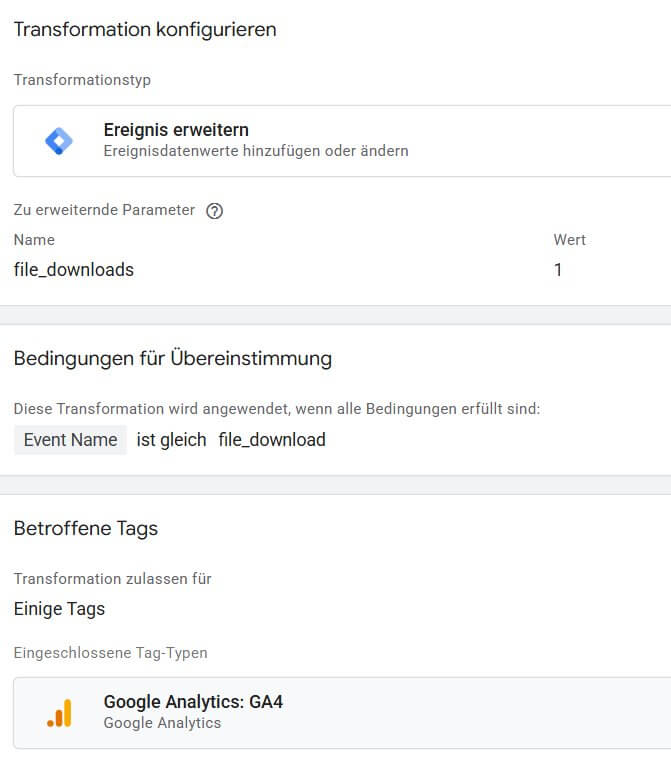
Das Ergebnis ist identisch zum clientseitigen Weg: Das Ereignis file_download trägt danach den Parameter file_downloads mit dem Wert 1. Nur dass der Client davon nichts weiß und nichts zusätzlich senden muss.
Warum ist das eleganter? Weil die Logik dort liegt, wo die Daten verarbeitet werden – nicht dort, wo sie erhoben werden. Der GTM-Container bleibt schlank, es gibt keinen zusätzlichen Payload in den Requests, und die Konfiguration ist zentral an einer Stelle gepflegt. Für ein einzelnes Event mag der Unterschied akademisch sein. Bei zehn oder zwanzig Micro Conversions, die man auf diese Weise zählen will, summiert sich der Vorteil. Außerdem funktioniert diese Methode (und die nächste) auch dann, wenn man das Event gar nicht selbst aus dem Tag Manager sendet, sondern dieses durch die "Optimierten Analysen" (oder gar dem Erstellen von Ereignissen über die GA4 Konfiguration - bitte nicht!) von Google Analytics direkt entstehen.
Die Transformation greift nur auf Events, die GA4 tatsächlich empfängt. Wenn ein Ereignis durch Consent-Einstellungen oder andere Filter gar nicht erst ankommt, gibt es nichts zu transformieren. Das ist kein Nachteil gegenüber dem clientseitigen Weg – dort gilt dasselbe – aber man sollte es im Hinterkopf behalten.
Weg 3: Parameter per Ereignismodifikation hinzufügen (GA4)
Ähnlich kann dies auch direkt in GA4 erfolgen. Das ist zwar weniger elegant und erfordert bei mehreren Google Analytics Properties, die entsprechende Anpassung in jeder Property separat durchzuführen, führt aber zum gleichen Ergebnis. GA4 bietet dazu unter "Verwaltung - Ereignisse - Benutzerdefinierte Konfigurationen" die Möglichkeit, eingehende Ereignisse zu modifizieren ("Änderungen").
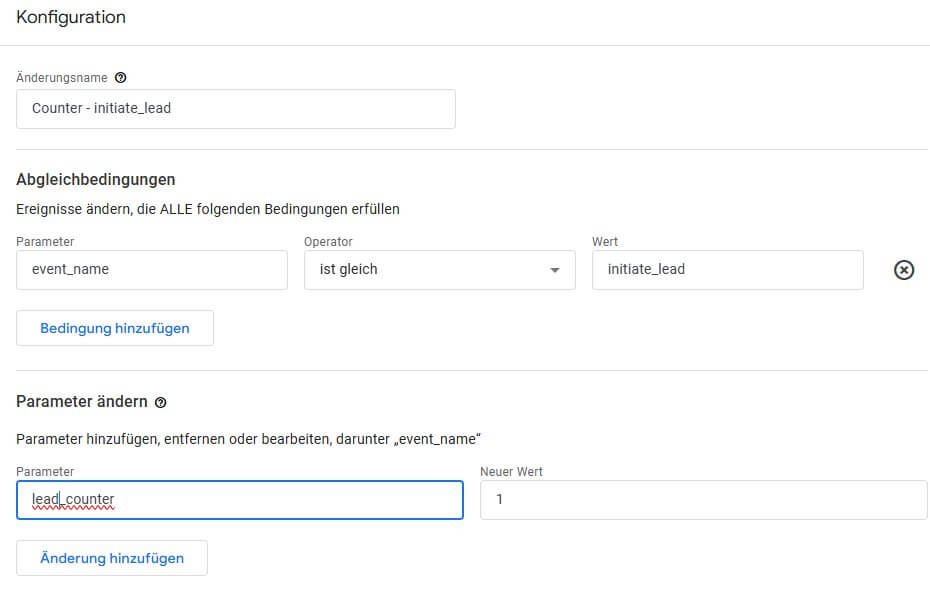
Registrierung in GA4
Unabhängig davon, ob der Parameter client- oder serverseitig hinzugefügt wird: GA4 muss wissen, dass es sich um einen Messwert handelt. Ohne Registrierung bleibt der Parameter unsichtbar.
Unter "Verwaltung - Datenanzeige - Benutzerdefinierte Definitionen" findet sich der Tab "Benutzerdefinierte Messwerte". Hier wird ein neuer Messwert angelegt.
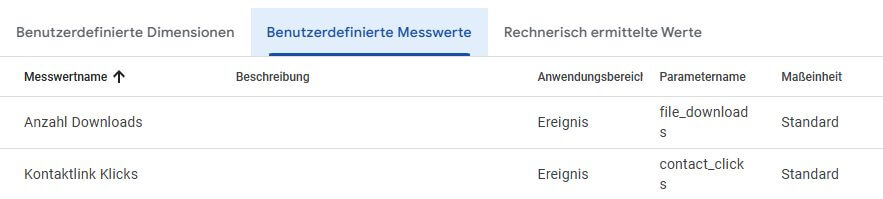
Wichtig sind zwei Felder:
Messwertname: Der Name, unter dem der Wert in Berichten erscheint – z. B. "Anzahl Downloads"
Ereignisparameter: Der technische Parametername, genau wie im Tag oder der Transformation definiert – z. B. file_downloads
Die Maßeinheit bleibt auf "Standard" (es ist eine schlichte Zählung, keine Währung oder Zeitdauer). Der Anwendungsbereich ist immer "Ereignis".
Ein zweites Beispiel im Screenshot zeigt "Kontaktlink Klicks" mit dem Parameter contact_clicks. Das soll verdeutlichen, dass der Ansatz skaliert, solange noch Slots für Benutzerdefinierte Messwerte frei sind. Für jede Micro Conversion, die man zählen will, wird ein Parameter definiert und ein Messwert registriert. Das Limit liegt bei 50 benutzerdefinierten Messwerten pro Property, GA360 noch mehr – ausreichend für die meisten Setups, denn es sollte ohnehin nicht sooo viele unterschiedliche Events geben. Wer nur bestimmte Downloads messen will bzw. nur einen Ausschnitt aus der Gesamtzahl an Ereignissen gleichen Namens, kann dies über komplexere Regeln (z. B. für die Transformation am ssGTM oder Ereignismodifikation in GA4) durchsetzen.
Hinweis: Nach dem Anlegen dauert es 24 bis 48 Stunden, bis die ersten Daten im Messwert erscheinen. Das ist keine Verzögerung im Tracking, aber Google lässt sich gern Zeit beim Processing. GA4 sammelt die Daten sofort nach der Registrierung des Messwerts und dem Senden von Daten. Man sieht sie leider nur erst später, was ja ein allgemeines Ärgernis in GA4 ist. Echtzeit und DebugView erlauben zwar, das Eintreffen der Daten zu verifizieren, aber das Ergebnis der "Zählung" muss warten, bis die Summen tatsächlich in Reports auftauchen.
Auswertung der Daten
Sobald der Messwert registriert und die ersten Daten verarbeitet sind, steht er überall zur Verfügung, wo GA4 Messwerte anbietet.
In Explorations
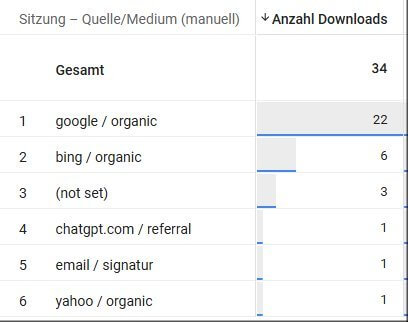
In der explorativen Datenanalyse lässt sich der benutzerdefinierte Messwert wie jeder andere Messwert als Spalte hinzufügen. In Kombination mit Dimensionen wie "Sitzung – Quelle/Medium" ergibt sich ein klares Bild davon, welche Kanäle wie viele der gezählten Aktionen erzeugen.
In Standardberichten
Die Registrierung als benutzerdefinierter Messwert macht den Wert auch in den regulären GA4-Berichten verfügbar. Über die Anpassungsfunktion ("Bericht anpassen") lässt sich der Messwert als Spalte zu bestehenden Berichten hinzufügen. Das betrifft sowohl die Akquisitions- als auch die Engagement-Berichte.
So lässt sich z. B. im Bericht "Neu generierter Traffic" direkt neben Sitzungen und Engagement-Rate die Anzahl der Downloads oder Kontaktklicks anzeigen – ohne den Umweg über eine Exploration.
Wann Schlüsselereignisse die richtige Wahl sind
Dieser Ansatz ersetzt Schlüsselereignisse nicht, sondern ist als Ergänzung zu verstehen. Für die zentralen Conversion-Ziele wie Kaufabschluss, qualifizierte Lead-Anfrage, Terminbuchung etc. bleibt das Schlüsselereignis der richtige Weg. Die Key Event Rate ist genau dann aussagekräftig, wenn sie sich auf "harte Ziele" beschränkt.
Custom Metrics sind das Werkzeug für alles darunter: die Micro Conversions, die man im Blick behalten will, ohne sie in die gleiche Liga wie den eigentlichen Geschäftserfolg zu heben. Downloads, Klicks auf Kontaktlinks, Videoaufrufe, Sichtbarkeit von - oder Interaktionen mit - bestimmten Elementen. All das verdient gemessen zu werden, ist aber sicher kein Schlüsselereignis.
"Irgendwo dazwischen" liegen oft bestimmte Micro Conversions, die auch in Google Ads zur Steuerung von Kampagnen oder als Signale für automatische Gebotsgestaltung verwendet werden sollen. Im Zweifelsfall lohnt es sich hier, auf das Markieren als Schlüsselereignis in GA zu verzichten, nur um dieses in Google Ads importieren zu können und dazu lieber ein separates Google Ads Conversion Tag für ein Add To Cart o. Ä. im GTM zu verbauen. Was ohnehin eine gute Idee ist und dem Import aus Google Analytics oft überlegen, wenn es um die Abdeckung für Google Ads geht.
 Einen Tee ausgeben ;)