Effizienter Arbeiten im Google Tag Manager: UI Optimierungen im GTM & CMP Helper
Selbst im Zeitalter von MCP und Agenten ist das Arbeiten im Google Tag Manager Browser-Interface für mich nicht vollkommen vorbei. Repetitive oder klar einem Muster folgende mehrstufige Aufgaben, Anpassungen in mehreren Containern und Analytisches wird bei mir zwar vermehrt per Prompt erledigt, doch es bleibt genug Zeit, die man (jedenfalls ich) nach wie vor im Tag Manager selbst verbringt. Vorhandenes Umbauen und Ergänzen ist so oft m. E. immer noch einfacher und effizienter mit ein paar Klicks zu erledigen.... jedenfalls jetzt noch. Genau da kommen die Einschränkungen im Tag Manager ins Spiel: Das UI ist nicht besonders gut geeignet, um schnell zwischen Bereichen zu wechseln und Umwege zu vermeiden. Daher gibt es bereits einige Extensions wie den GTM Fixer, der eine ganze Menge im GTM besser / einfacher macht. Da ich ohnehin selbst mit dem GTM & CMP Helper eine eigene Chrome Extension habe und einige der Punkte, die mich ganz besonders stören, dort nicht abgedeckt sind (oder nur in einer Schnittmenge mehrerer Extensions), habe ich mein eigenes Tool um einige Features erweitert, die das GTM UI besser und effizienter machen. Dabei hatte ich vor allem zwei Ärgernisse Blick: Unnötiges Scrolling und ärgerliche Umwege.
Kurzvorstellung: Was ist der GTM & CMP Checkup Helper?
Nachdem die Extension (im Chrome Webstore) zunächst "nur" den Zweck hatte, einen Tag Manager Container in einer Seite einzufügen, sind mit der Zeit immer mehr Funktionen dazugekommen; einschließlich eines Checkups via Analytrix. Den langen Titel verdankt sie der Tatsache, das als zweiter Fokus das Zurücksetzen von Consent Tools dazu gekommen ist und so inzwischen ca. 130 verschiedene CMPs per Klick zurückgesetzt werden können, um beim Verdrahten von GTM und CMP möglichst einfach wieder ein frischer Zustand hergestellt werden kann. Inzwischen hat sie eine eigene "Heimat" auf meiner Website, wo die wesentlichen Funktionen des GTM & CMP Helpers beschrieben werden.
Nachdem ich mich mit einem Feature zur besseren Kennzeichnung bei fehlenden Rechten zur Veröffentlichung eines Containers gewagt hatte und damit bereits einen Fuß in der Tür des GTM User Interface hatte, ist bis zur Version 3.6 einiges dazu gekommen, was im Tag Manager UI für Effizienzsteigerung sorgen kann. Die Features sind alle einzeln oder gesammelt ein- und ausschaltbar. In kommenden Fassungen werden weitere solcher Kleinigkeiten mit großem Effekt hinzukommen.
Scrollarbeit deutlich reduzieren!
Wer eine Stunde intensiv im Tag Manager arbeitet, scrollt reichlich und vieles davon ist vermeidbar. Durch das Hauptmenu und die Toolbars, die stets nur im oberen Bereich der Seiten verfügbar sind, ist bei längeren Listen von Tags, Triggern und Variablen einfach sehr sehr viel zu scrollen. Entweder mit der Maus oder eben (theoretisch) der Tastatur. Dauernd zwischen Maus und Tastatur dazu zu wechseln, ist in der Realität kaum eine Lösung. Nehmen wir ein Beispiel, was in einer solchen Stunde alles passieren kann, wenn man z. B. ein paar Tags und Trigger einbaut und dabei neue Variablen erzeugt. All diese Assets stehen an beliebiger Stelle der jeweiligen Listen, werden typischerweise mehrfach bearbeitet und dabei müssen immer wieder die Tabs gewechselt werden, wie auch bei der Neuanlage von Assets. Das können z. B. schnell 15-20 neue Variablen (wenngleich vielleicht nur einfache Dinge wie Konstanten und dataLayer Variablen), zehn neue Trigger und 20 Tags sein. Mit diesen Szenario kommen mehrere Rechenbeispiele mit Gemini, Claude und ChatGPT bei Kenntnis der typischen Höhe einer solchen Liste (zwischen 5000 und 10000 Pixel bei einem mittelmäßig gefüllten Container) auf eine erstaunliche Strecke, die per Scrolling zurückgelegt wird. Die Schätzungen liegen zwischen 100 und 125 Metern. Bildlich gesprochen:
Wer eine Stunde intensiv manuell im Tag Manager arbeitet, legt dabei eine Scrollstrecke zurück, die in etwa einem Football-Feld entspricht. Von Ende der einen Endzone zum Ende der anderen!
Das wollte ich einfach nicht mehr 😉 Deshalb fixiert die Extension die Navigation und Auswahl der Arbeitsbereiche auf der linken Seite im sichtbaren Bereich, statt diese nach oben durchscrollen zu lassen. Ebenso werden die Toolbars der drei Hauptlisten (Tags, Trigger, Variablen) beim Scrolling am oberen Rand festgehalten, so dass Suche, Neuanlage oder Sammelfunktionen stets greifbar bleiben.
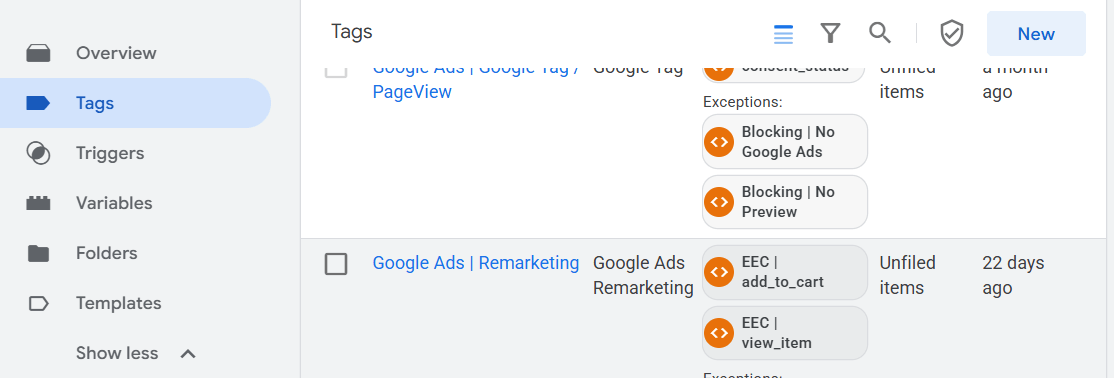
Ein letzter Baustein (den ich mir aus dem o. a. GTM Fixer entliehen habe) ist das optionale Ausblenden der "Eingebauten Variablen", so dass die "Benutzerdefinierten Variablen" direkt oben und ohne scrollen erreichbar sind.
Variablen in Tags bearbeiten
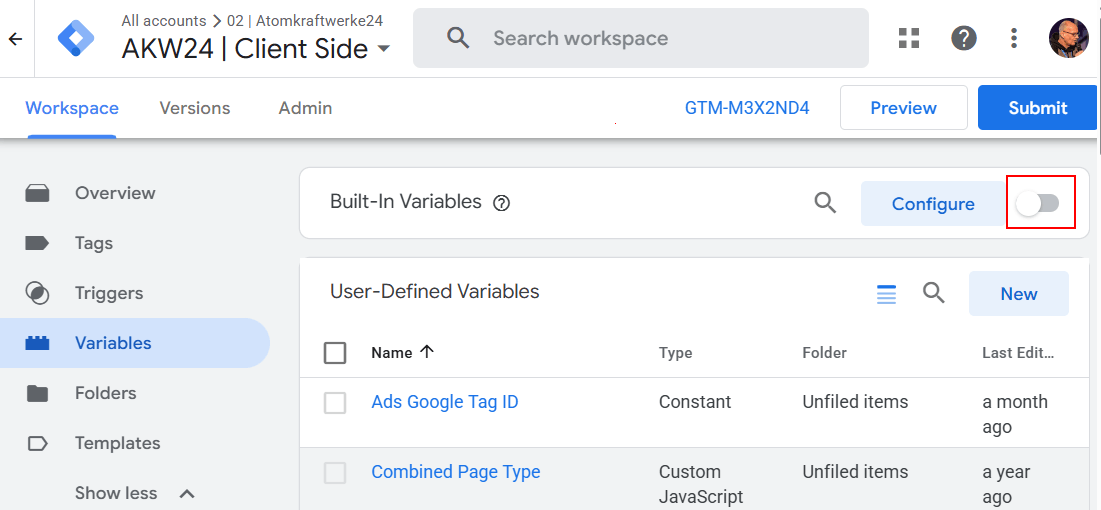
Wer in einem Tag eine neue Variable in einem Textfeld eingeben will, das Variablen verarbeitet, kann über den "Legostein" die Liste vorhandener Variablen öffnen und eine vorhandene Variable auswählen oder eine neue anlegen. Nach Auswahl aus der Liste ist der Name im Textfeld eingefügt und die Liste wieder zu. Prima eigentlich. Wenn allerdings schon eine Variable vorhanden ist und man will diese öffnen, um dort z. B. die korrekte Konfiguration zu checken oder gar etwas zu verändern, muss entweder das Tag schließen und den Bereich wechseln (um dann zurück zu kehren) oder den eben beschriebenen Weg über die Liste gehen, dort die Variable suchen, über das "i" Symbol öffnen und einsehen / bearbeiten. Danach das die Variable und Liste separat schließen.
Beides ist doof. Deshalb kann man jede Variable, die in einem Textfeld in einem Tag verwendet wird, per Klick auf einen "Chip" öffnen. Diese erscheinen, sobald das Textfeld fokussiert wird und sind sonst unsichtbar.
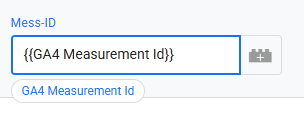
Zugegeben: das ist sicher kein Feature, das es nur in dieser Extension gibt, aber es ist m. E. besonders effizient umgesetzt, so dass jede Variable erreichbar ist und die Liste als Zwischenschritt komplett eliminiert wurde. Klick -> Variable wird geöffnet. Nach dem Schließen ist man unmittelbar wieder im Eingabefeld im Tag. Praktisch, oder?
Such-, RegEx und Parameter Tabellen
Ich hatte mal irgendeine Extension, die ebenso den GTM besser machen sollte und dazu Buttons bei allen Lookup Tables hinzugefügt hat, mit denen man diese alphabetisch sortieren konnte. Das ist nicht bei allen Tabellen immer sinnvoll. Speziell RegEx Tabellen uns Suchtabellen sind je nach Aufbau von der korrekten Reihenfolge angewiesen. Parametertabellen in Variablen für gemeinsame Ereignisparameter und / oder Listen von Eigenschaften in Tags (wie im Google Tag) können allerdings ebenfalls lang und unübersichtlich werden. Sortiert sind hingegen je nach Zweck viel schneller Lücken oder Doubletten zu finden. Selbst wenn man den sortierten Zustand ggf. nicht speichert, ist eine Sortierung daher oft hilfreich. Ich habe dem GTM & CMP Helper diese Fähigkeit daher ebenso verpasst.
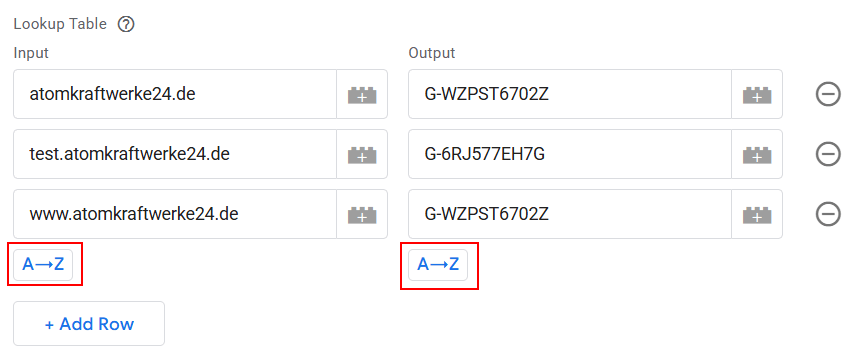
Ausblick: Weil man immer mit sortierten Tabellen arbeiten kann - und noch schlimmer: manchmal eine bestimmte Reihenfolge herstellen muss -, habe ich den Suchtabellen für die kommende Fassung in meiner lokalen Beta bereits um die Fähigkeit erweitert, eine Zeile unterhalb einer beliebigen Zeile innerhalb einer Liste einzufügen und nicht nur am Ende. Denn das bedeutet leider in der Praxis oft, dass man alle Eingaben aus den Feldern einer Zeile manuell nach unten schieben muss, um die freie Zeile an die korrekte Position zu bekommen. Das wird mit der Einfügen-Funktion deutlich einfacher.
Weitere Optimierungen
Ich bin sicher noch nicht "fertig". Meine Beta speichert z. B. nun optional die letzte Sortierung einer Tabelle. Da ich oft nach dem Datum der letzten Bearbeitung sortiere und dies immer wieder neu herstellen muss, wenn ich die Liste von Tags zu Triggern o. Ä. wechsle, ist auch das eine Kleinigkeit, die mir tatsächlich Zeit und langweilige Klicks erspart. Warum man das nicht gleich im GTM hat und solche Selbstverständlichkeiten erst per Extension nachrüsten muss, ist mir ehrlich gesagt ein Rätsel. So bleibt wenigstens immer was zu tun am Helper 😉 Wenn Du etwas hast, was Dich am GTM nervt; Lass es mich wissen und vielleicht findet sich ja eine Lösung in einem kommenden Update!
 Einen Tee ausgeben ;)